如何添加数据源
在数据建模下完成数据模型构建后,需为模型连接真实数据,以便后续处理和使用。
手动添加数据流
- 登录平台,进入数据管理 > 数据连接。

| 序号 | 项目 | 说明 |
|---|---|---|
| 1 | 搜索 | 搜索现有数据流。 |
| 新建数据连接 | 添加一条新的数据流。 | |
| 2 | 数据流列表 | 显示数据流信息,单击流名称可进入数据流编辑页面。 |
| 3 | 显示方式 | 切换数据流的卡片式/列表式显示。 |
| 4 | 流操作 | 对数据流进行复制/编辑/删除操作。 |
- 单击新建数据连接,输入名称后单击保存。
- 单击刚创建的数据流,根据数据源类型拖拽对应节点(例如
modbus节点)至画布。 - 拖拽一个
MQTT输出节点,并完成配置:
添加内置代理:
emqx:1883。
设置订阅主题为 数据建模 中的数据模型路径。
例如:数据模型结构为
factory/equipment/cnc,则主题设置为factory/equipment/cnc。
- 单击右上角部署,触发数据流后,数据将发送至数据建模中对应的模型。
通过生成的流配置数据源
备注
创建文件时选择模拟数据,系统才会自动生成数据流。
- 登录平台,进入数据管理 > 数据建模,选择目标文件。
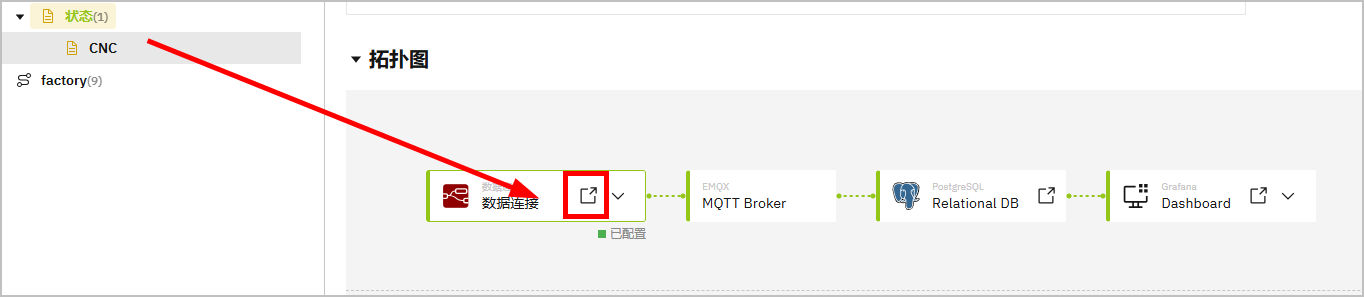
- 向下滚动至拓扑图区域,单击数据连接右侧的图标,跳转至数据连接下自动生成的数据流页面。
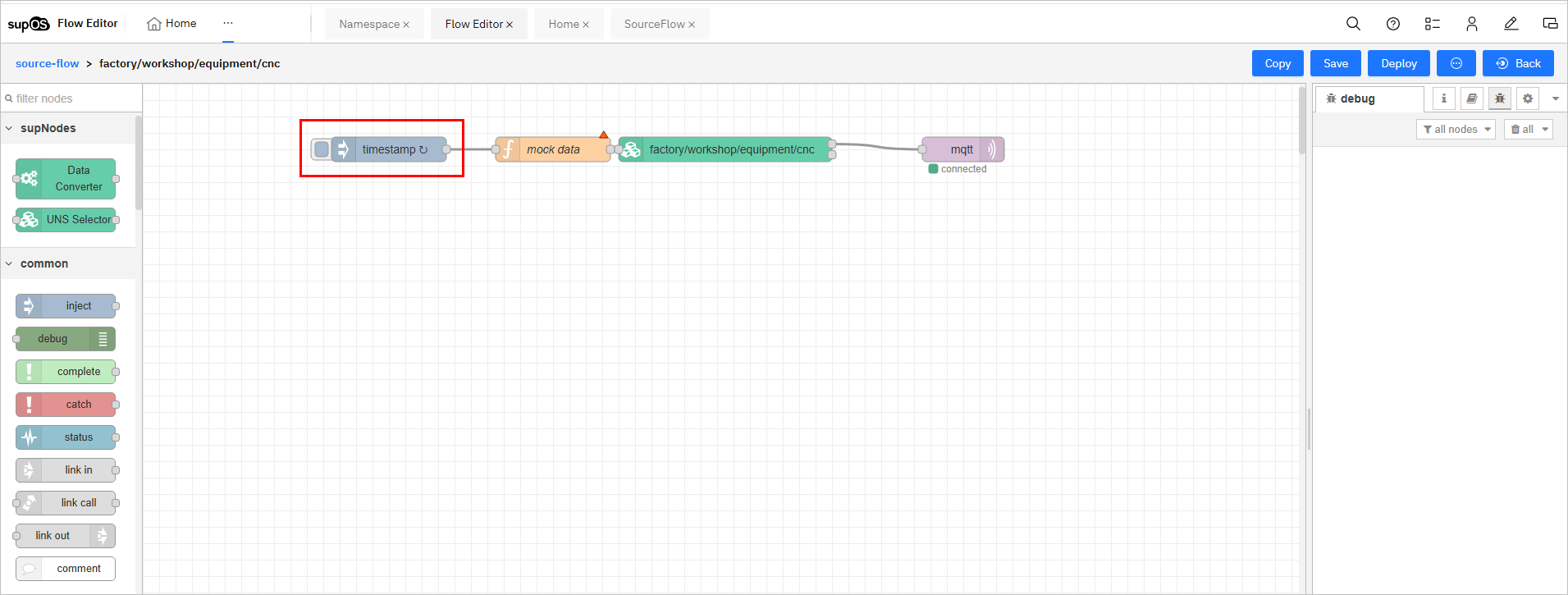
- 修改数据源。
信息
确保源节点返回的数据格式为 JSON对象,目前平台仅支持解析该数据类型。
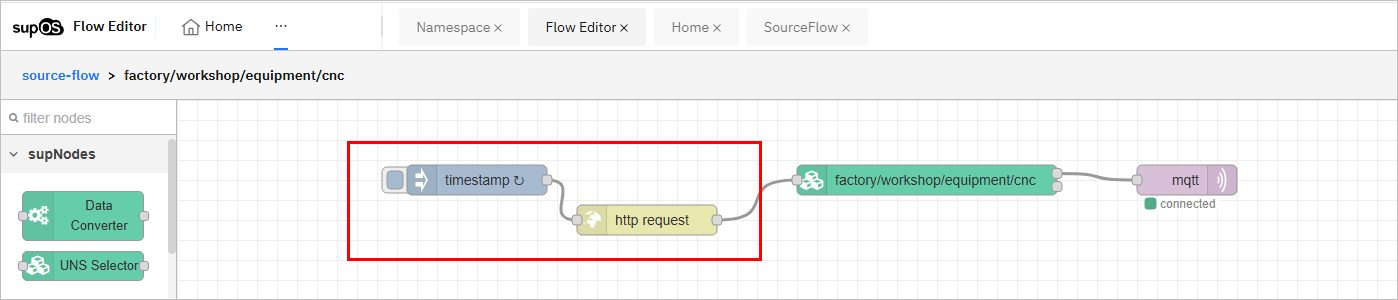
- 删除模拟数据的函数节点,将源节点与后续流程连接。
- 单击右上角部署,然后触发数据流。
- 返回数据建模,检查数据是否已回传至该文件。
